

Comment configurer Comment installer l'IPTV sur TeamBlue (GigaBlue)
Configurez votre abonnement IPTV sur un récepteur GigaBlue avec une image TeamBlue. Téléversez votre fichier userbouquet par FTP avec WinSCP en quelques étapes simples.
- 1
Trouver l'adresse IP de votre récepteur
Utilisez Angry IP Scanner sur votre réseau pour localiser l'adresse IP de votre boîtier GigaBlue.
- 2
Se connecter avec WinSCP
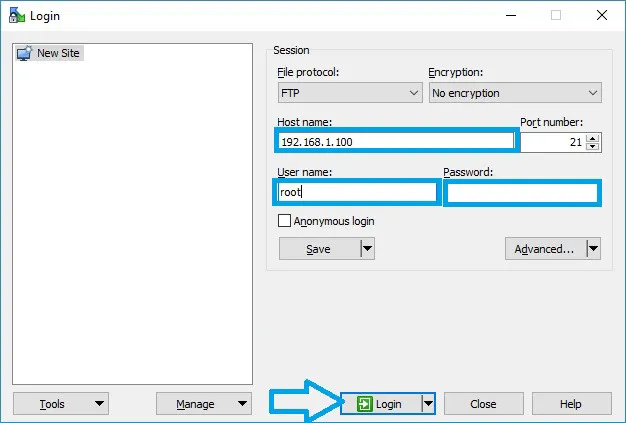
Ouvrez WinSCP, choisissez le protocole FTP, saisissez l'IP du boîtier, définissez le nom d'utilisateur sur root, laissez le mot de passe vide, puis cliquez sur Login.
- 3
Téléverser le fichier userbouquet
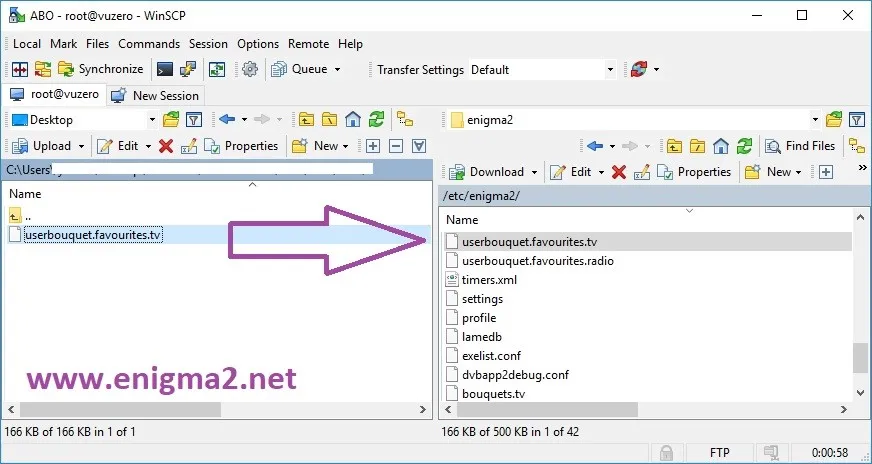
Glissez votre fichier userbouquet.favourites.tv dans le dossier /etc/enigma2 du récepteur.
- 4
Redémarrer le récepteur
Redémarrez le boîtier GigaBlue afin qu'il recharge les bouquets et affiche vos chaînes IPTV.
Questions fréquentes
Où obtenir le fichier de chaînes (userbouquet) GigaBlue ?
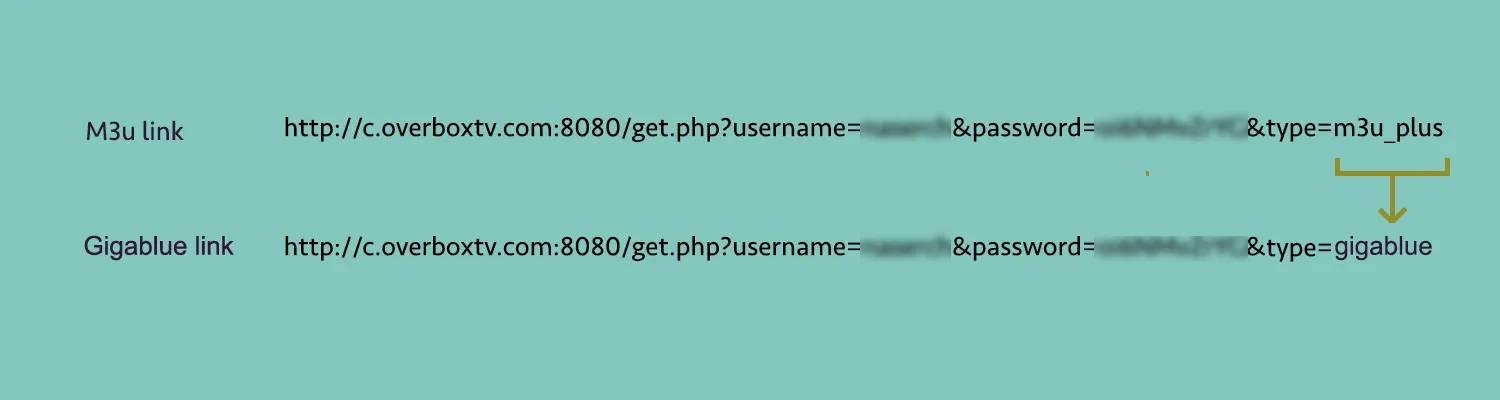
Votre fournisseur IPTV le fournit normalement. Dans la plupart des cas, vous pouvez toutefois générer vous-même le fichier userbouquet.favourites.tv à partir de votre lien M3U en ouvrant le lien GigaBlue/Enigma2 dans un navigateur et en téléchargeant le fichier renvoyé.
Quels sont les identifiants par défaut d'une image TeamBlue en FTP ?
Le nom d'utilisateur par défaut est root et le mot de passe est laissé vide. Si vous l'avez modifié lors de la configuration, utilisez plutôt vos identifiants personnalisés.
Sur quels modèles GigaBlue cela fonctionne-t-il ?
Cela fonctionne sur toute la gamme GigaBlue équipée d'une image TeamBlue, y compris les modèles HD 800 Solo/SE/UE, HD Ultra UE, HD X1 et X3, HD Quad et UHD 4K.
Pas encore vos identifiants ?