

Comment configurer Perfect Player
Configurez l'IPTV sur Perfect Player pour Android et Windows. Ajoutez votre playlist M3U, activez les groupes de chaînes et corrigez la mise en mémoire tampon avec les bons réglages.
- 1
Ouvrir les Paramètres
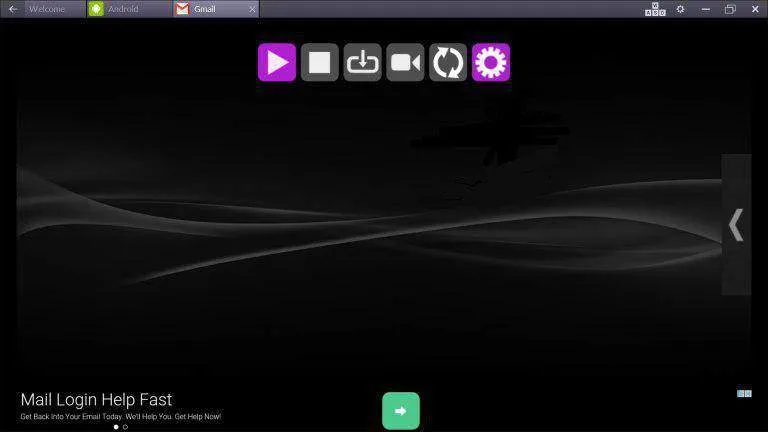
Lancez Perfect Player et ouvrez les Paramètres depuis le menu principal.
- 2
Ajouter votre playlist M3U
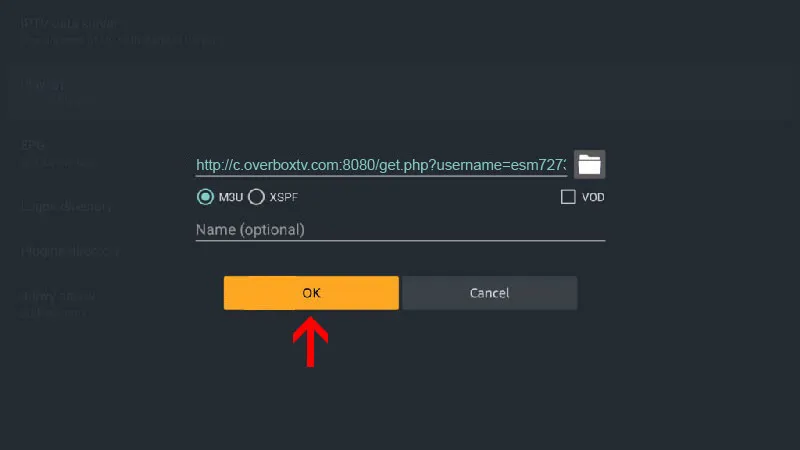
Allez dans General > Playlist et collez votre lien M3U dans le champ URL or File path.
- 3
Activer les groupes de chaînes
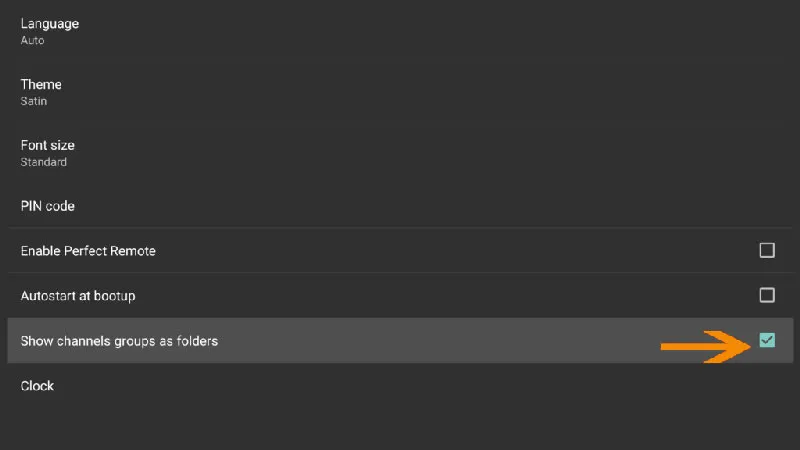
Sous Settings > GUI, activez Show channel groups as folders pour organiser une grande playlist par catégorie.
- 4
Charger les chaînes et la VOD
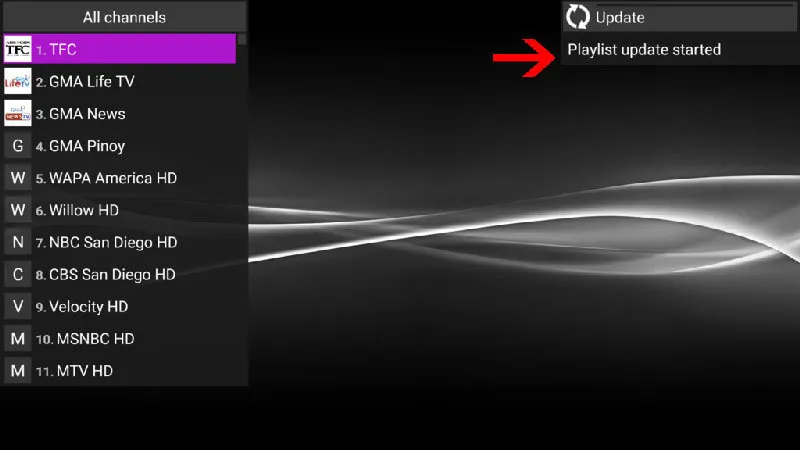
Revenez à l'écran principal, où vos chaînes en direct et votre contenu Video on Demand se chargent automatiquement.
Questions fréquentes
Quelles plateformes Perfect Player prend-il en charge ?
Perfect Player est disponible pour Android et Microsoft Windows. L'application est gratuite avec des publicités ; vous pouvez supprimer les publicités en passant à la version premium.
Comment empêcher la vidéo de mettre en mémoire tampon ?
Ouvrez les paramètres de lecture et changez le décodeur. Auto est recommandé, mais vous pouvez essayer HW+, Hardware ou SW pour une connexion lente. Vous pouvez aussi augmenter la taille de la mémoire tampon de 1 (la plus petite) à 4 (la plus grande).
Pourquoi toutes mes chaînes sont-elles dans une seule longue liste ?
Activez Show channel groups as folders sous Settings > GUI. Perfect Player répartira alors la playlist en dossiers par catégorie, ce qui est bien plus pratique à parcourir avec un grand fichier M3U.
Perfect Player prend-il en charge la VOD ?
Oui. Tant que votre playlist M3U inclut des entrées Video on Demand, elles apparaissent automatiquement aux côtés de vos chaînes en direct sur l'écran principal.
Pas encore vos identifiants ?