

So richtest du ein: Perfect Player
IPTV auf Perfect Player für Android und Windows einrichten: M3U-Playlist hinzufügen, Sendergruppen aktivieren und Pufferprobleme mit den richtigen Decoder-Einstellungen beheben.
- 1
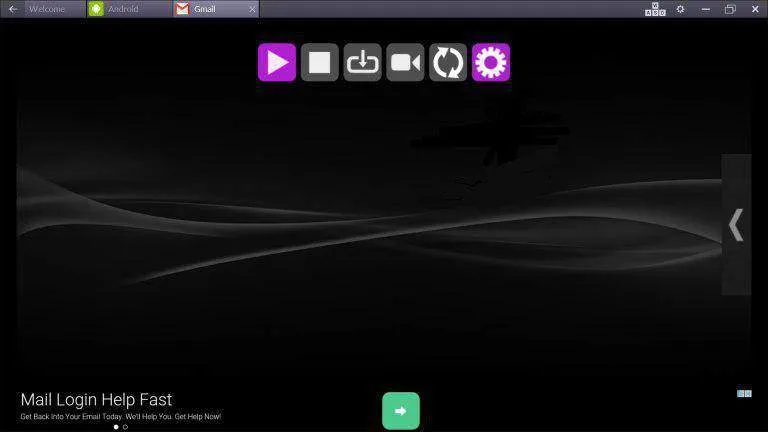
Einstellungen öffnen
Starten Sie Perfect Player und öffnen Sie die Einstellungen über das Hauptmenü.
- 2
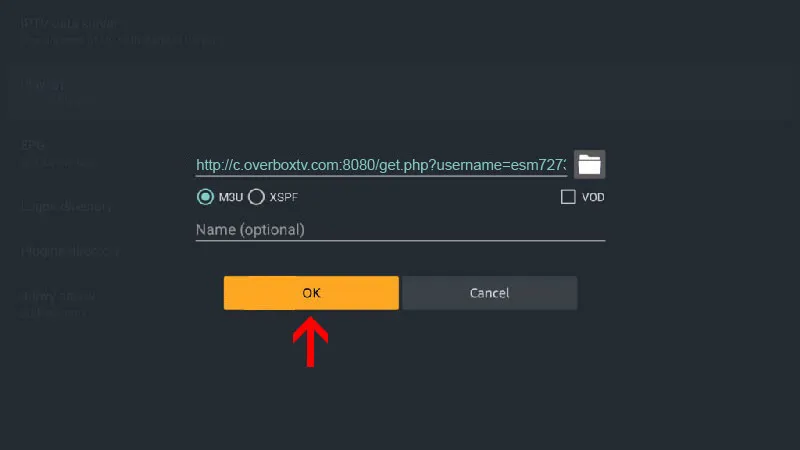
M3U-Playlist hinzufügen
Gehen Sie zu Allgemein > Playlist und fügen Sie Ihren M3U-Link in das Feld URL oder Dateipfad ein.
- 3
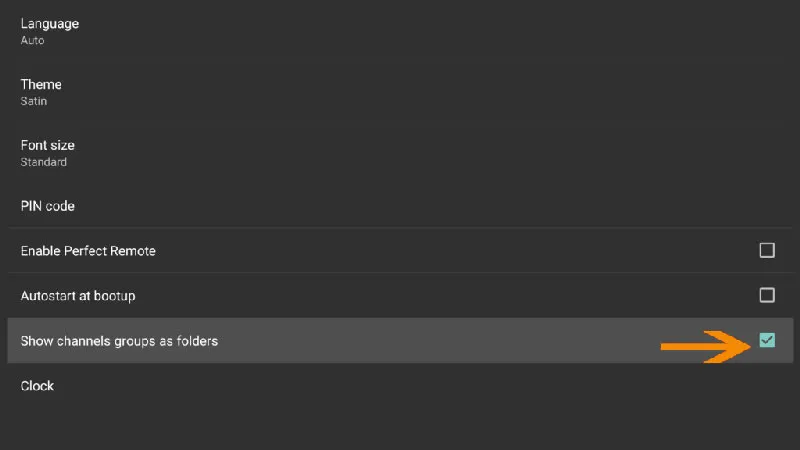
Sendergruppen aktivieren
Aktivieren Sie unter Einstellungen > GUI die Option Sendergruppen als Ordner anzeigen, um eine große Playlist nach Kategorien zu ordnen.
- 4
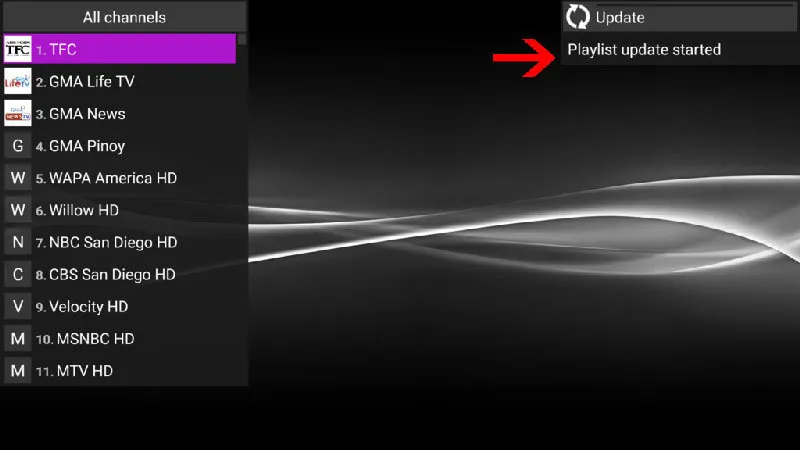
Sender und VOD laden
Kehren Sie zum Hauptbildschirm zurück, wo Ihre Live-Sender und Video-on-Demand-Inhalte automatisch geladen werden.
Häufige Fragen
Welche Plattformen unterstützt Perfect Player?
Perfect Player ist für Android und Microsoft Windows verfügbar. Die App ist kostenlos mit Werbung; die Werbung können Sie durch ein Upgrade auf die Premium-Version entfernen.
Wie verhindere ich das Puffern des Videos?
Öffnen Sie die Wiedergabeeinstellungen und ändern Sie den Decoder. Auto wird empfohlen, aber Sie können bei einer langsamen Verbindung auch HW+, Hardware oder SW ausprobieren. Sie können außerdem die Puffergröße von 1 (kleinste) bis 4 (größte) erhöhen.
Warum befinden sich alle meine Sender in einer langen Liste?
Aktivieren Sie unter Einstellungen > GUI die Option Sendergruppen als Ordner anzeigen. Perfect Player teilt die Playlist dann nach Kategorien in Ordner auf, was das Navigieren bei einer großen M3U deutlich erleichtert.
Unterstützt Perfect Player VOD?
Ja. Solange Ihre M3U-Playlist Video-on-Demand-Einträge enthält, erscheinen diese automatisch neben Ihren Live-Sendern auf dem Hauptbildschirm.
Noch keine Zugangsdaten?