

So richtest du ein: IPTV auf TeamBlue (GigaBlue) installieren
IPTV-Abonnement auf einem GigaBlue-Receiver mit TeamBlue-Image einrichten: userbouquet-Datei per FTP mit WinSCP in wenigen einfachen Schritten hochladen.
- 1
IP-Adresse Ihres Receivers finden
Verwenden Sie Angry IP Scanner in Ihrem Netzwerk, um die IP-Adresse Ihrer GigaBlue-Box zu ermitteln.
- 2
Mit WinSCP verbinden
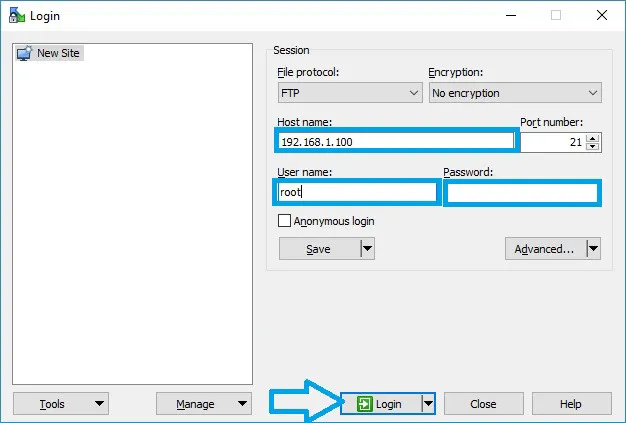
Öffnen Sie WinSCP, wählen Sie das FTP-Protokoll, geben Sie die IP der Box ein, setzen Sie den Benutzernamen auf root, lassen Sie das Passwort leer und klicken Sie auf Login.
- 3
userbouquet-Datei hochladen
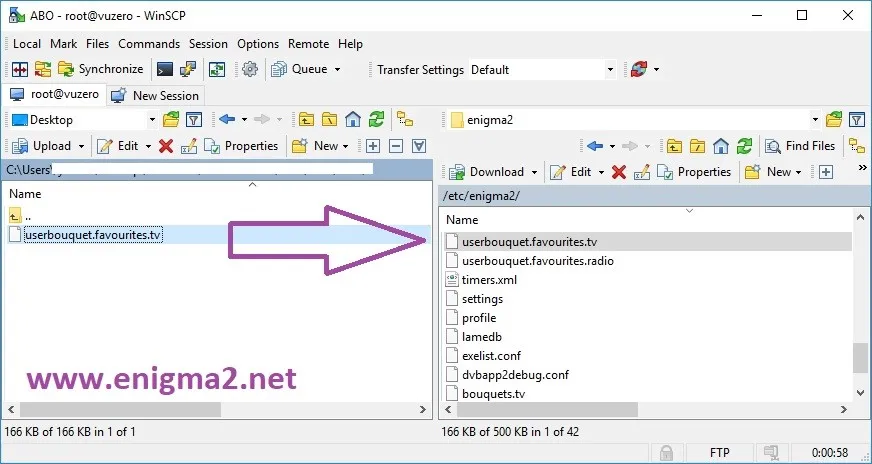
Ziehen Sie Ihre Datei userbouquet.favourites.tv in den Ordner /etc/enigma2 auf dem Receiver.
- 4
Receiver neu starten
Starten Sie die GigaBlue-Box neu, damit sie die Bouquets neu lädt und Ihre IPTV-Sender anzeigt.
Häufige Fragen
Woher bekomme ich die GigaBlue-Senderdatei (userbouquet)?
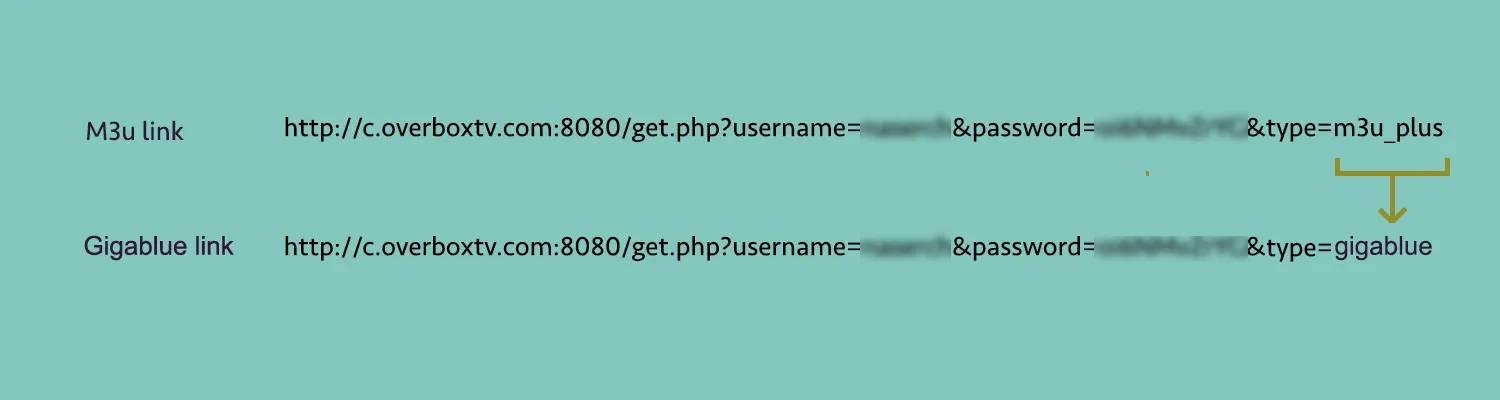
Normalerweise stellt Ihr IPTV-Anbieter sie bereit. In den meisten Fällen können Sie die Datei userbouquet.favourites.tv jedoch selbst aus Ihrem M3U-Link erzeugen, indem Sie den GigaBlue/Enigma2-Link in einem Browser öffnen und die zurückgegebene Datei herunterladen.
Wie lauten die Standard-Anmeldedaten für ein TeamBlue-Image über FTP?
Der Standard-Benutzername ist root und das Passwort bleibt leer. Falls Sie es bei der Einrichtung geändert haben, verwenden Sie stattdessen Ihre eigenen Anmeldedaten.
Mit welchen GigaBlue-Modellen funktioniert das?
Es funktioniert mit der gesamten GigaBlue-Reihe mit TeamBlue-Image, einschließlich der Modelle HD 800 Solo/SE/UE, HD Ultra UE, HD X1 und X3, HD Quad sowie UHD 4K.
Noch keine Zugangsdaten?