
So richtest du ein: IPTV auf Chromecast installieren
IPTV mit Chromecast und der BubbleUPnP-App auf den TV streamen. Mit demselben WLAN verbinden, M3U-Wiedergabeliste laden und Live-Sender casten.
- 1
Mit demselben WLAN verbinden
Stellen Sie sicher, dass Ihr Smartphone und der Chromecast mit demselben WLAN-Netzwerk verbunden sind.
- 2
BubbleUPnP öffnen
Schalten Sie den Fernseher mit eingestecktem Chromecast ein und öffnen Sie die BubbleUPnP-App auf Ihrem Smartphone.
- 3
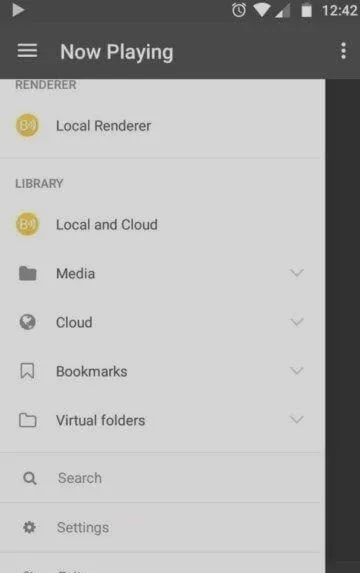
Chromecast auswählen
Öffnen Sie das linke Menü in BubbleUPnP und wählen Sie Ihren Chromecast als Wiedergabegerät aus.
- 4
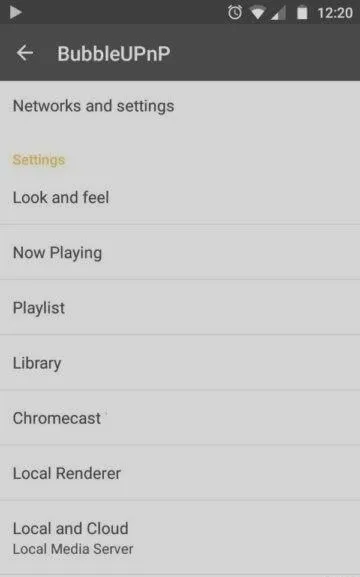
Transcoding aktivieren
Öffnen Sie in den App-Einstellungen den Chromecast-Bereich, installieren Sie den lokalen Transcoder und aktivieren Sie das Transcoding.
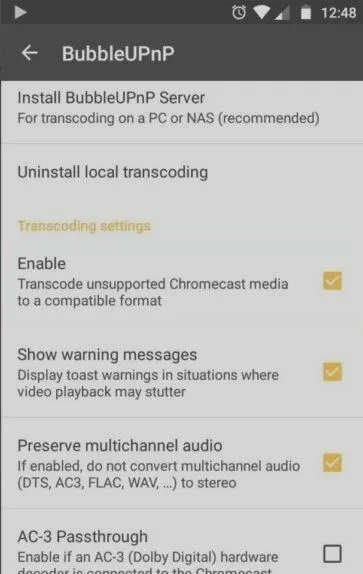
- 5
M3U-Wiedergabeliste laden und casten
Kopieren Sie Ihre M3U-Datei auf das Smartphone, öffnen Sie sie in BubbleUPnP aus dem internen Speicher, wählen Sie einen Sender und starten Sie das Casting.
Häufige Fragen
Was ist Chromecast und wie streamt es IPTV?
Chromecast ist ein kleines Gerät, das Sie in den HDMI-Anschluss Ihres Fernsehers stecken und das über USB mit Strom versorgt wird. Mit Google Cast streamt es Inhalte von Ihrem Smartphone oder Computer auf den Fernseher, einschließlich IPTV-Sender, die über eine App wie BubbleUPnP geladen werden.
Welche App brauche ich, um IPTV auf Chromecast zu casten?
BubbleUPnP ist eine zuverlässige Wahl. Die App kann Ihre M3U-Wiedergabeliste laden, die Streams transcodieren und einzelne Sender auf Ihren Chromecast casten.
Warum muss ich das Transcoding aktivieren?
Chromecast unterstützt nicht von Haus aus jedes IPTV-Streamformat. Der Transcoder von BubbleUPnP wandelt inkompatible Streams in ein Format um, das Chromecast abspielen kann, und verhindert so Wiedergabefehler.
Müssen sich mein Smartphone und der Chromecast im selben Netzwerk befinden?
Ja. Beide Geräte müssen sich im selben WLAN-Netzwerk befinden, damit Ihr Smartphone den Chromecast erkennen und Streams an ihn senden kann.
Noch keine Zugangsdaten?